LOCAL LOG DESK / 실제 도구 사용 안내
오류 로그의 앞뒤 문맥을 남기고 공유할 문자열 가리기
원본을 보존하고 UTF-8 파일 열기
지원 요청에 오류 한 줄만 붙이면 바로 앞에서 무엇을 시도했는지 빠지기 쉽습니다. 이 도구는 원인을 판정하는 대신 필요한 줄을 찾고 앞뒤 기록을 함께 묶습니다. 먼저 원본 파일을 별도로 보관하세요. 화면에서 가리기를 켜더라도 원본 입력란은 그대로 남으며, 시스템 설정이나 실제 로그 파일을 수정하지 않습니다.
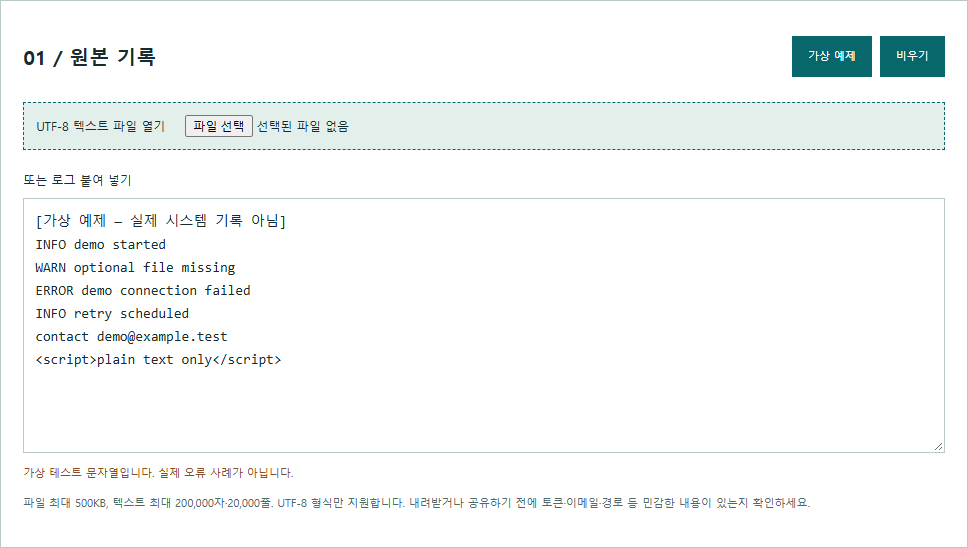
홈의 ‘가상 예제’를 누르면 7줄의 시험용 문자열이 나타납니다. 아래 화면은 실제 도구를 실행해 캡처한 것으로, 실제 장애 사례가 아닙니다. 자신의 파일은 ‘UTF-8 텍스트 파일 열기’로 선택하거나 입력란에 붙여 넣습니다. 파일은 500,000바이트 이하, 내용은 200,000자 이하이면서 20,000줄 이하여야 합니다. 셋 중 하나라도 넘으면 처리하지 않습니다.
다른 인코딩의 파일을 UTF-8로 강제로 읽지 않습니다. TextDecoder의 fatal 옵션으로 잘못된 바이트를 만나면 오류를 표시합니다. 파일을 열지 못하면 이전 입력은 유지되므로, 오류 안내 뒤에는 입력란의 내용이 어느 파일인지 확인하세요. 변환이 필요하면 원본의 사본을 편집기에서 UTF-8로 저장한 뒤 다시 엽니다.
오류 한 줄과 앞뒤 문맥 함께 찾기
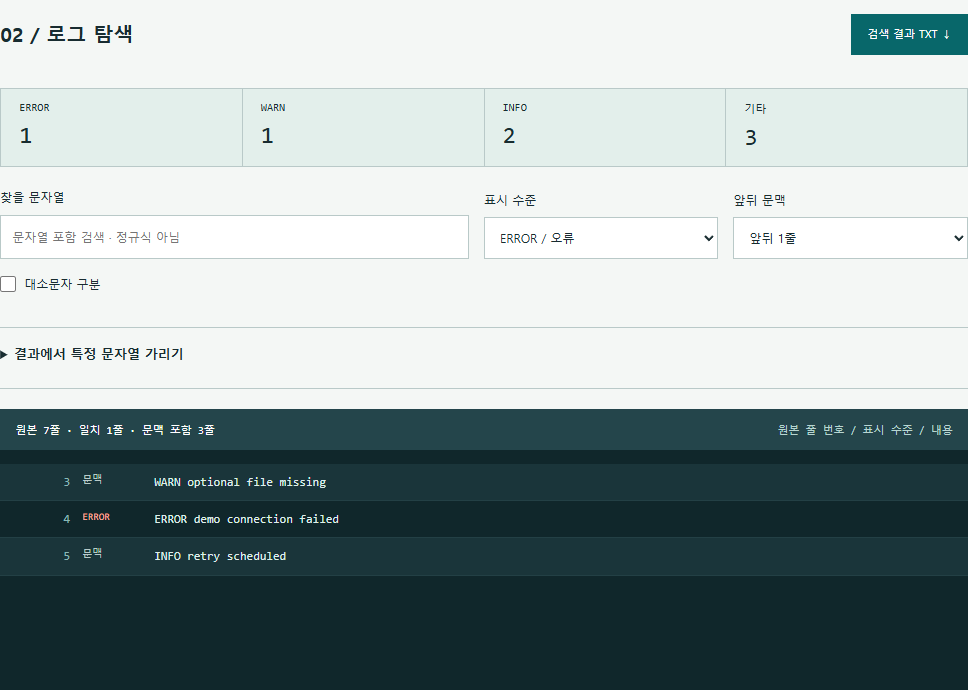
가상 예제에서 표시 수준을 ERROR로 바꾸면 원본 4번 줄이 일치합니다. ‘앞뒤 문맥’을 ‘앞뒤 1줄’로 선택하면 3·4·5번, 총 3줄이 결과에 남습니다. 3번의 WARN과 5번의 INFO는 ERROR에 일치한 줄이 아니라 함께 읽을 문맥입니다. 화면의 ‘문맥’ 표시는 이 차이를 알려 줍니다.
| 조건 | 일치 | 문맥 포함 | 원본 번호 |
|---|---|---|---|
| ERROR, 문맥 없음 | 1줄 | 1줄 | 4 |
| ERROR, 앞뒤 1줄 | 1줄 | 3줄 | 3, 4, 5 |
문자열과 표시 수준은 함께 적용됩니다. 결과가 없으면 문자열을 지운 뒤 수준만 선택하거나, 수준을 전체로 바꿔 확인하세요. 찾기는 정규식이 아닌 문자열 포함 검색이며, 대소문자 구분은 체크 상자로 바꿉니다. 문맥 범위는 최대 앞뒤 5줄입니다. 여러 일치 줄의 문맥이 겹치면 같은 원본 줄을 한 번만 표시하고 원본 순서를 유지합니다.
공유할 결과에서 지정한 문자열 가리기
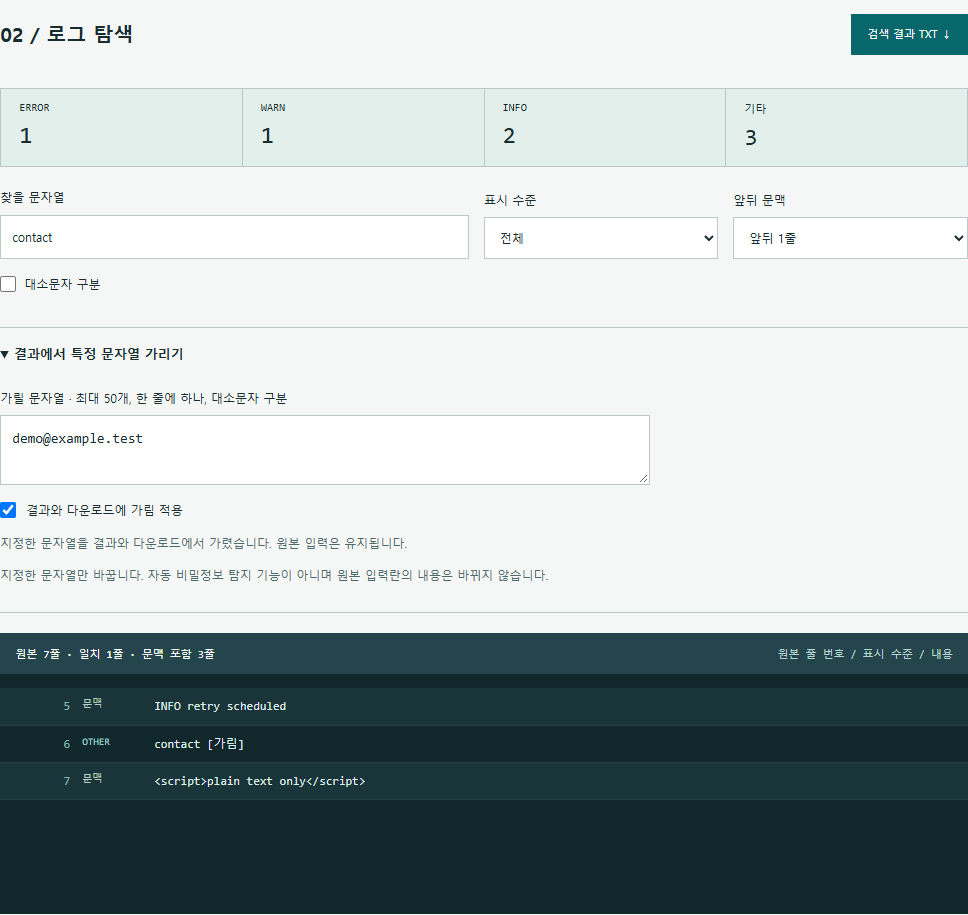
‘결과에서 특정 문자열 가리기’를 열고 가릴 값을 한 줄에 하나씩 적은 뒤 적용을 켭니다. 예를 들어 전체 수준에서 contact를 검색하고 demo@example.test를 가릴 값으로 넣으면 결과의 해당 주소가 [가림]으로 바뀝니다. 가상 주소를 사용한 아래 캡처처럼 원본과 결과를 구분해 확인하세요.
최대 50개, 합계 10,000자까지 지정할 수 있습니다. 가리기는 대소문자를 구분하고 입력한 문자열 그대로를 찾습니다. 점이나 괄호를 정규식으로 해석하지 않습니다. 검색 조건은 원본에 적용되므로 주소를 가린 뒤에도 원본 주소로 찾을 수 있습니다. 가림은 화면의 결과와 다운로드에 적용되며 원본 입력란에는 적용되지 않습니다.
이 기능은 비밀정보 자동 탐지가 아닙니다. 직접 지정하지 않은 토큰이나 사용자 경로는 그대로 남습니다. 앞뒤 문맥을 늘렸다면 새로 포함된 줄도 읽어 보세요. 원본 입력란까지 보이는 화면을 공유하면 가린 값이 다시 노출될 수 있으므로, 내려받은 결과 파일의 내용을 별도로 확인하는 편이 명확합니다.
500줄 화면 제한과 전체 다운로드 구분하기
화면은 문맥을 포함한 결과 중 처음 500줄까지만 표시합니다. 결과가 501줄이면 마지막 한 줄은 화면에 없지만 TXT 파일에는 501줄 모두 들어갑니다. 화면 아래 안내와 ‘문맥 포함’ 수치를 확인한 뒤 ‘검색 결과 TXT’를 누르세요. 내려받기에는 원본 줄 번호, 탭, 해당 줄의 내용이 기록됩니다. 원본 파일 전체를 그대로 복제하는 기능은 아닙니다.
줄바꿈 형식은 LF로 정리합니다. 파일 끝의 줄바꿈 한 개는 추가 빈 줄로 세지 않지만 중간의 빈 줄은 원본 번호 계산에 포함됩니다. 따라서 다른 편집기의 줄 표시와 비교할 때 마지막 빈 줄 처리 방식을 먼저 확인하세요. 일치 결과가 없으면 다운로드 버튼이 꺼집니다. ‘비우기’는 입력과 필터, 가림 설정을 함께 초기화합니다.
보내기 전 확인할 범위
표시 수준은 단순 문자열 규칙입니다. ERROR·FATAL 또는 ‘오류’가 있으면 ERROR, WARN·WARNING 또는 ‘경고’는 WARN, INFO 또는 ‘정보’는 INFO로 분류하며 앞의 기준이 우선합니다. 영문은 단어 경계를 확인하지만, 프로그램 고유의 구조화된 로그 형식을 분석하지는 않습니다. ERROR라는 단어가 있다고 실제 장애 원인이 확정되는 것은 아닙니다.
공유할 때에는 어떤 동작을 한 직후였는지, 사용한 프로그램과 버전, 발생 시각을 본인이 확인한 범위에서 함께 적으세요. 이 도구는 Windows 오류 해결 명령이나 드라이버 설치를 실행하지 않습니다. 브라우저 안에서 텍스트를 처리하며 입력을 서버로 전송하거나 저장소에 보관하는 기능을 넣지 않았습니다. 새로고침하기 전에 필요한 결과를 내려받으세요.